
Wybór strony do edycji
1. Logowanie do panelu WordPress
- Wejdź na stronę logowania swojej witryny, np.
twojastrona.pl/wp-admin. - Zaloguj się za pomocą swoich danych dostępu.
2. Otwieranie strony w Elementorze
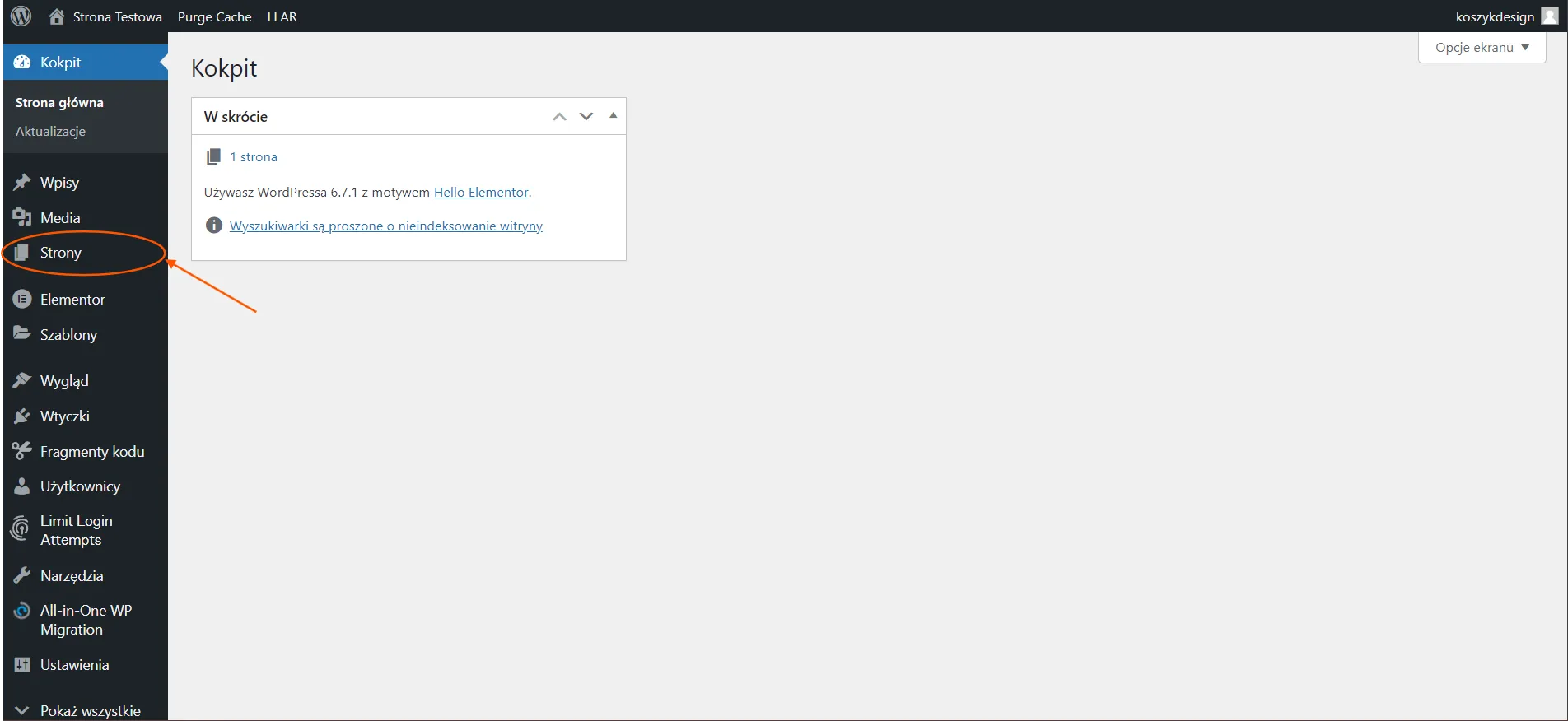
- W menu po lewej stronie wybierz zakładkę Strony.
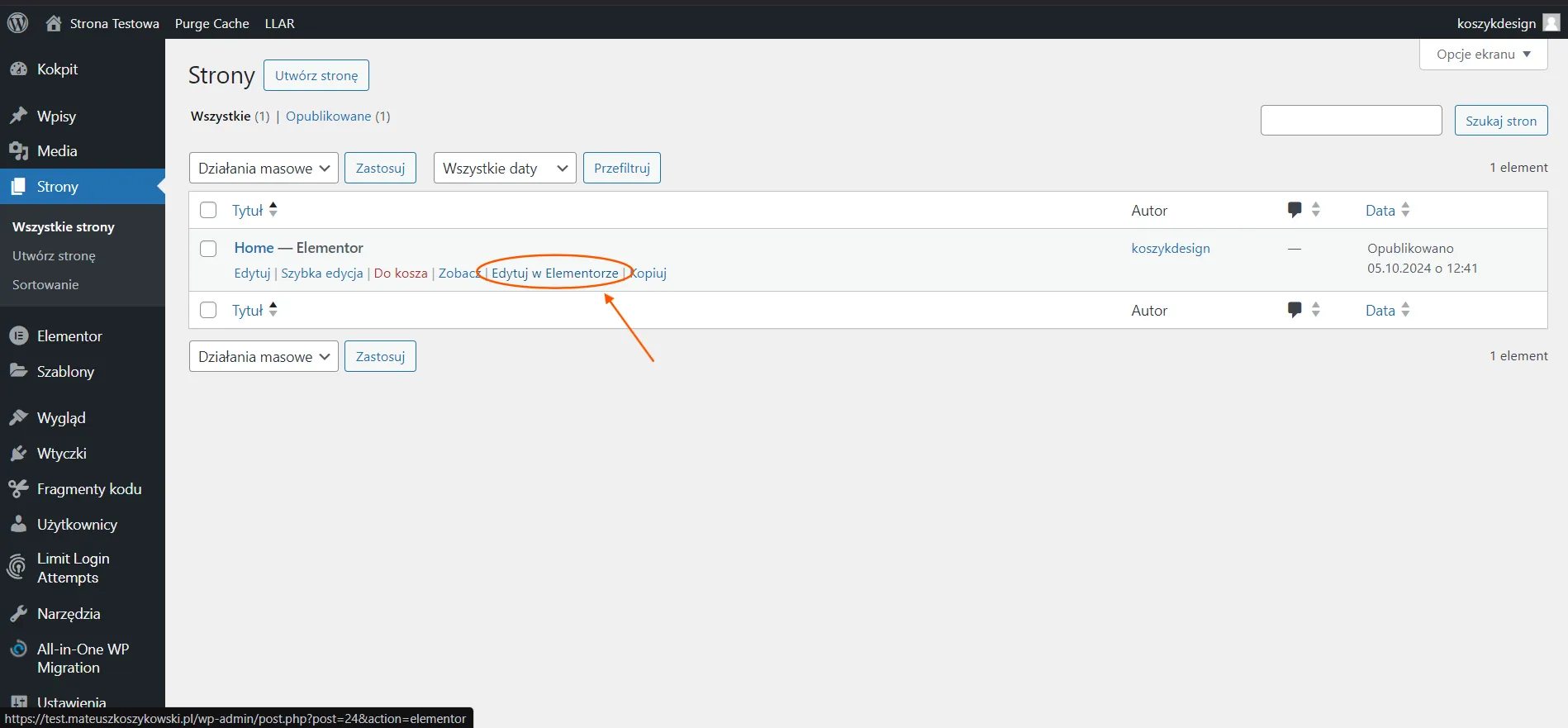
- Znajdź stronę, którą chcesz edytować, a następnie po najechaniu na nią myszką kliknij opcję Edytuj w Elementorze pod nazwą strony.
Alternatywny sposób
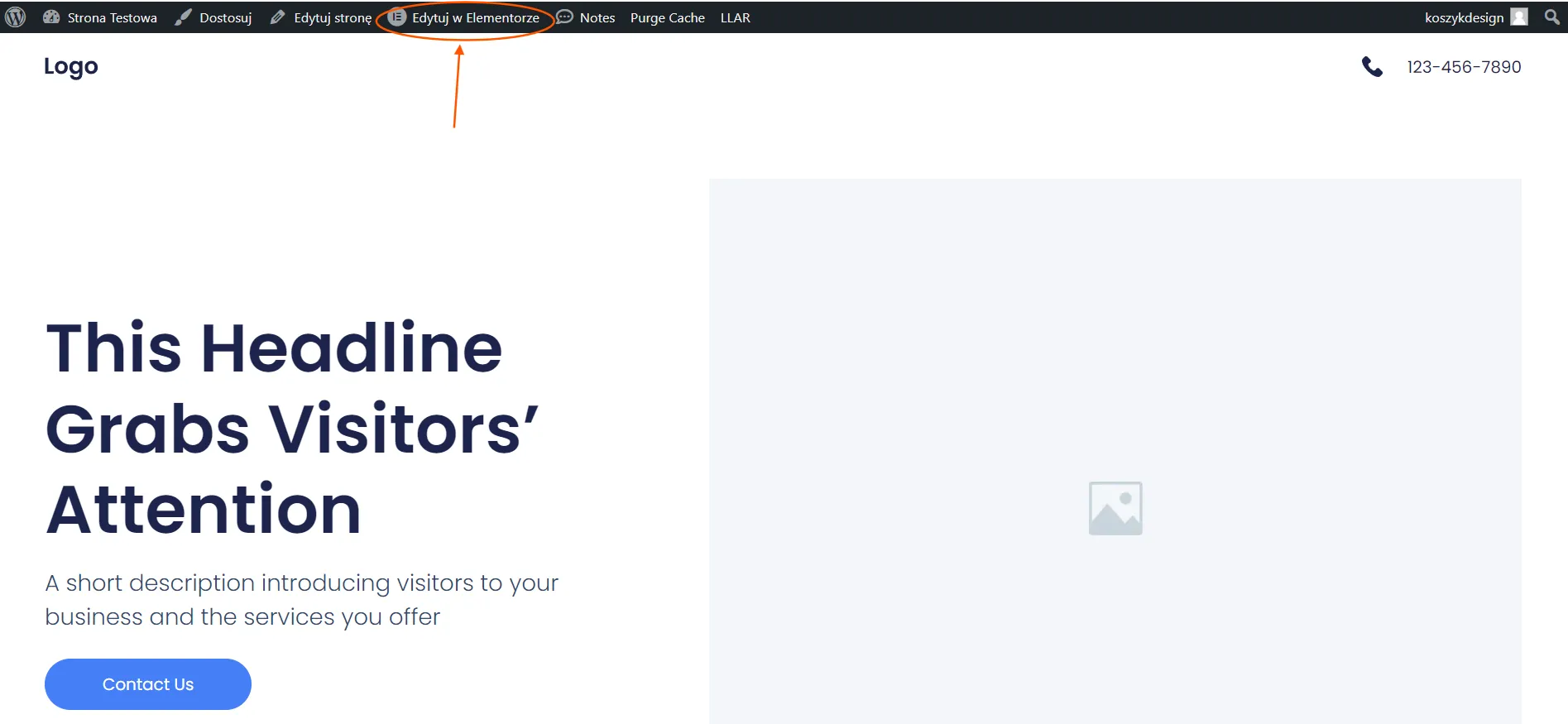
Jeśli przeglądasz stronę w przeglądarce i jesteś zalogowany, możesz skorzystać z górnego paska narzędzi. Kliknij opcję Edytuj w Elementorze na pasku.
Widok Elementora
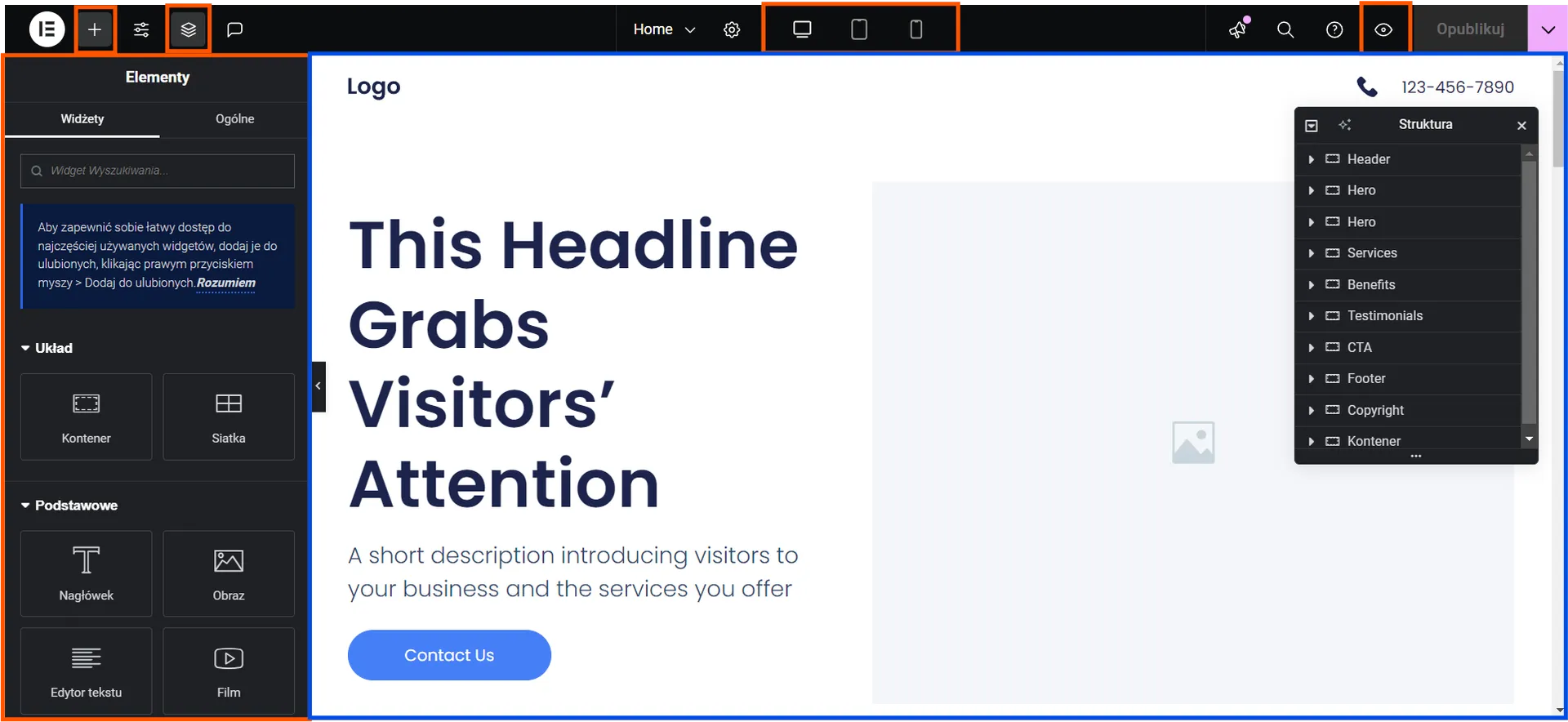
Po otwarciu strony w Elementorze zobaczysz dwa główne obszary:
- Po lewej stronie znajduje się panel edycji, gdzie możesz dodawać nowe elementy oraz zmieniać ustawienia poszczególnych elementów umieszczonych na stronie.
- Po prawej stronie znajduje się podgląd strony, gdzie możesz klikać na elementy, aby je edytować.
Menu warstw
Jeśli trudno jest kliknąć na konkretny element, możesz skorzystać z menu warstw (ikonka przypominająca stos). Pozwala ono wybrać element z listy, zamiast klikać bezpośrednio na stronie.
Dodawanie nowych elementów
Aby dodać nowy element, kliknij ikonę plusa w lewym górnym rogu, a następnie przeciągnij wybrany widget z listy do podglądu strony.
Podgląd i wersje responsywne
- Ikonki urządzeń (komputer, tablet, telefon) pozwalają przełączać się między wersjami responsywnymi strony.
- Ikonka oka umożliwia podgląd strony.
Edytowanie nagłówków i tekstów
Wybór elementu do edycji
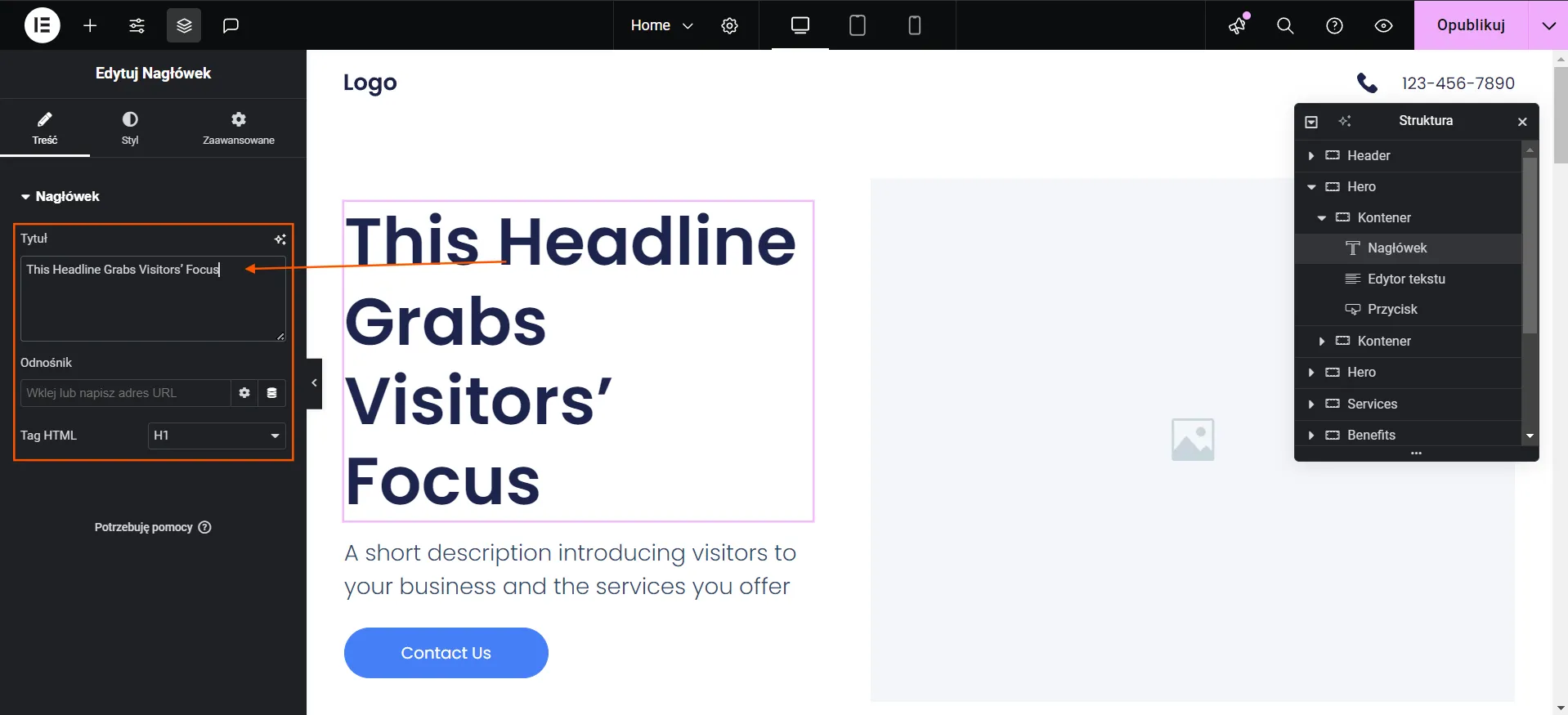
Kliknij na nagłówek lub tekst, który chcesz edytować. Po lewej stronie pojawią się opcje edycji w panelu.
Edycja treści
- W polu Tytuł możesz wpisać nową treść nagłówka lub tekstu.
- Uzupełnienie pola Odnośnik spowoduje, że nagłówek stanie się klikalnym linkiem.
Ustawienia techniczne
Pole Tag HTML pozwala przypisać nagłówek do odpowiedniego poziomu hierarchii (np. H1, H2). Ma to znaczenie dla SEO i spójności stylów, jeśli zostały one skonfigurowane.
Aby zmiany zostały opublikowane i widoczne na stronie, kliknij przycisk Opublikuj. W ten sposób zapiszesz zmiany na serwerze i udostępnisz je użytkownikom. Powodzenia!